Создание и восстановление
Оглавление.
- Подключение, IP станка
- Подключение, IP компьютера
- Подключение, TNCremoNT
- Создание Backup (со станка на компьютер)
- Восстановление Backup (с компьютера на станок)
1. Требуется подключить компьютер или ноутбук к станку посредством LAN (изернет, витая пара кроссовер) соединения, в данном случае станок, а именно ЧПУ при подключении ведет себя как обычный компьютер. Для настройки соединения требуется узнать IP адрес станка, как это сделать смотрим ниже:
жмем последовательно следующие клавиши

Открываем любую программу

Ввести пароль NET123
Нажимаем клавишу ENT
В левом нижнем углу на экране нажимаем NET CONFIG
В появившемся окне наблюдаем IP нашего станка, например он такой 192.168.1.4 и маску например она 255.255.255.0
2.Требуется настроить сетевое соединение на компьютере:
Нажимаем меню – пуск – настройка – сетевые подключения – выбираем ту сетевую карту в которую подключили станок правой кнопкой – свойства – протокол интернета TCP/IP – свойства -использовать следующий IP адрес – вводим исходя из примера 192.168.1.30 должна отличаться последняя цифра адреса- вводим маску исходя из примера 255.255.255.0 маска как на станке.
Устанавливаем на наш компьютер программу TNCremoNT, запускаем ее, программа выглядит так.
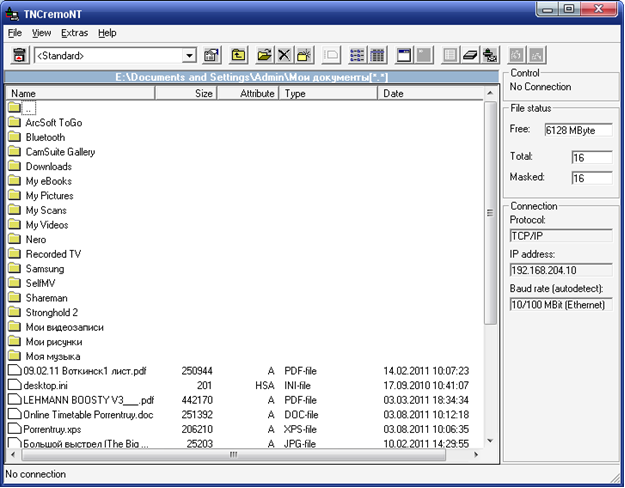
Настраиваем соединение со станком, жмем клавишу Configure
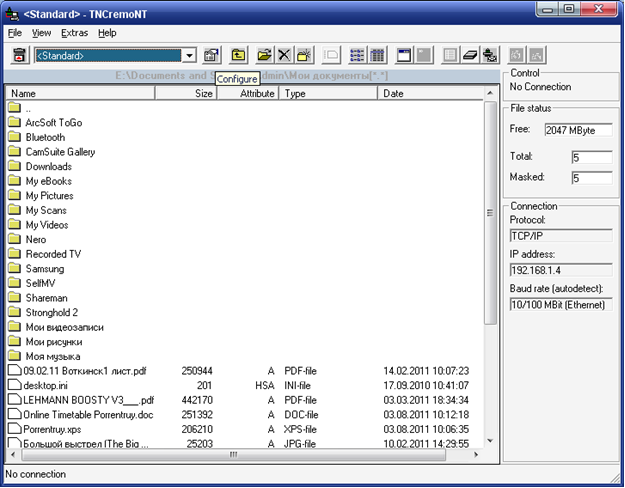
В появившемся окне конфигурации жмем Settings
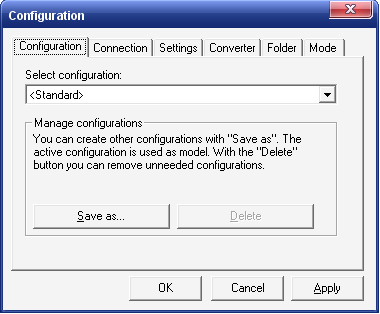
Вводим IP адрес нашего станка
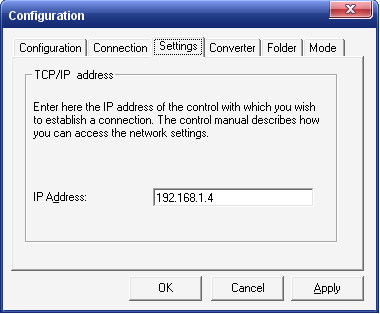
Жмем Apply и OK
Программа снова вернулась в исходное положение, как на картинке внизу, только изменился IP адрес для соединения.
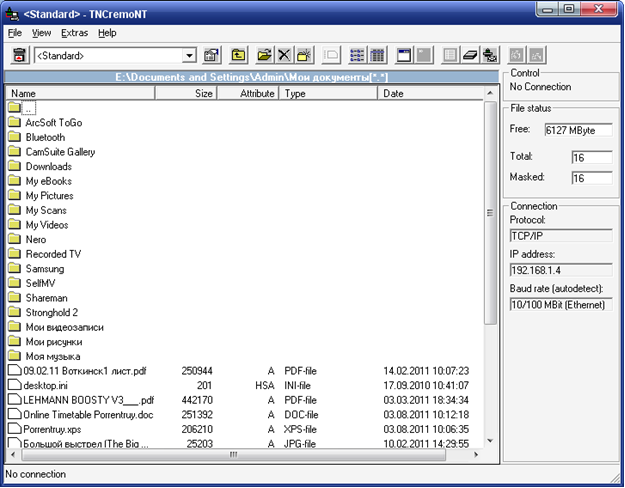
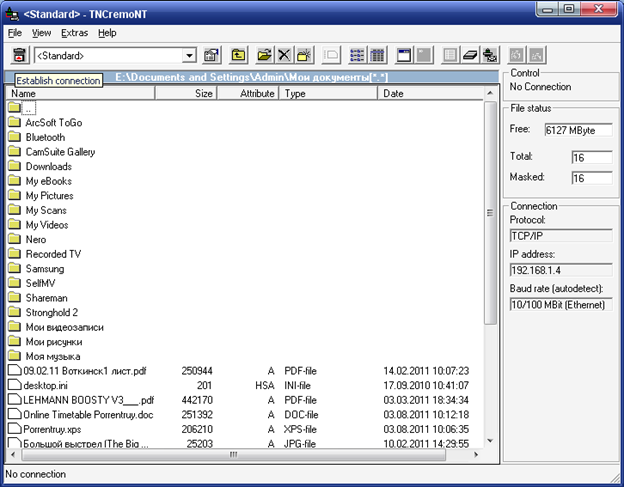
Нажимаем клавишу  Establish connection
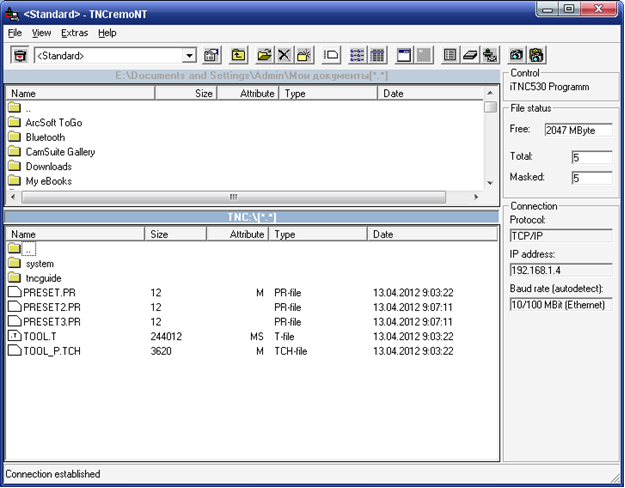
Если все сделали правильно, и сетевое соединение со станком работает, появляется TNC область станка как на рисунке, мы подключились
4. Создание Backup (со станка на компьютер)
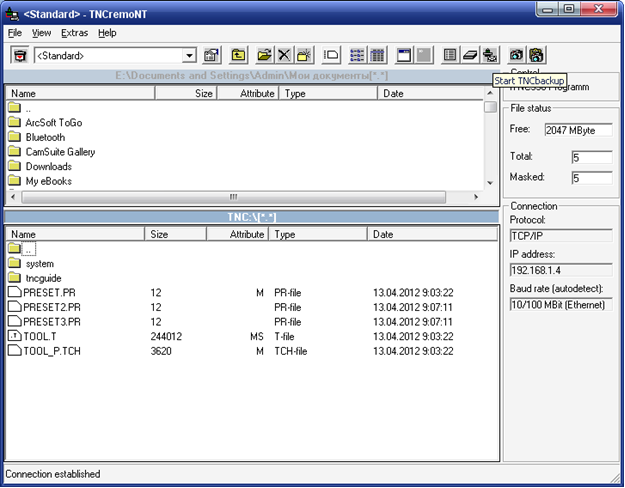
Нажимаем на клавишу Start TNCbackup 
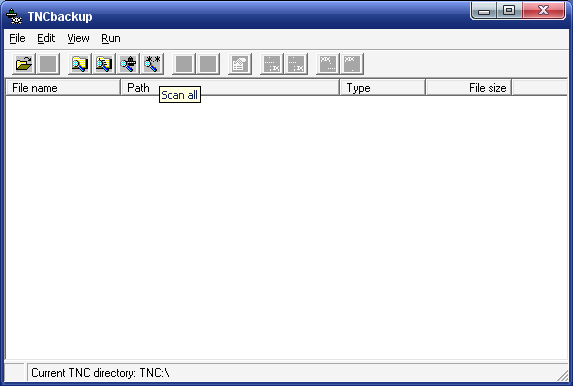
Жмем Scan all 
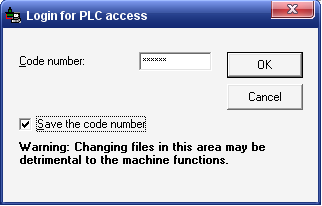
Вводим пароль 807667 — ставим галочку Сохранить пароль — жмем ОК
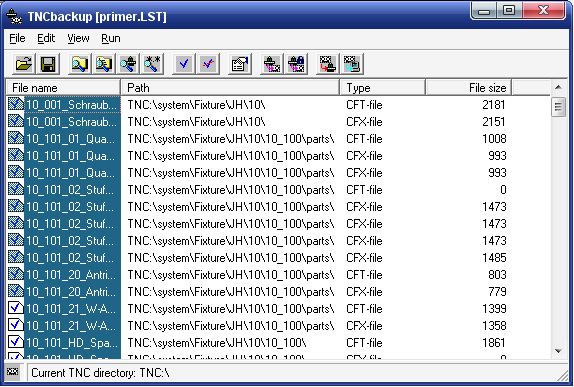
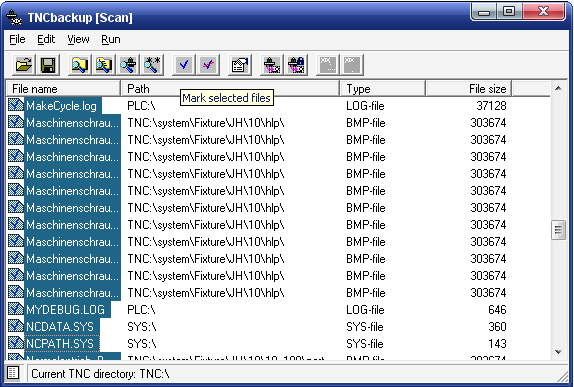
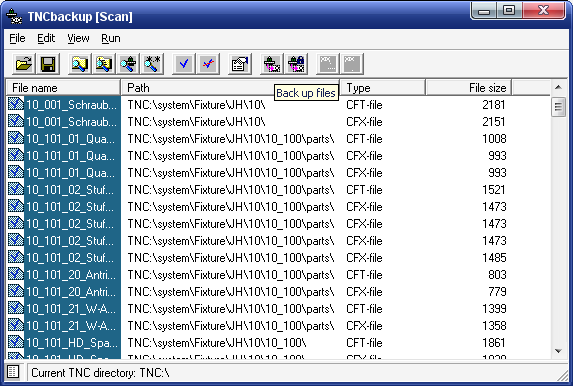
В появившемся окне мы видим все файлы нашего станка, имена и пути нахождения, нужно выделить все файлы, для этого жмем Ctrl+A (выделить все) и жмем Mark selected files, так мы выбрали все файлы станка.
Нажимаем Back up file
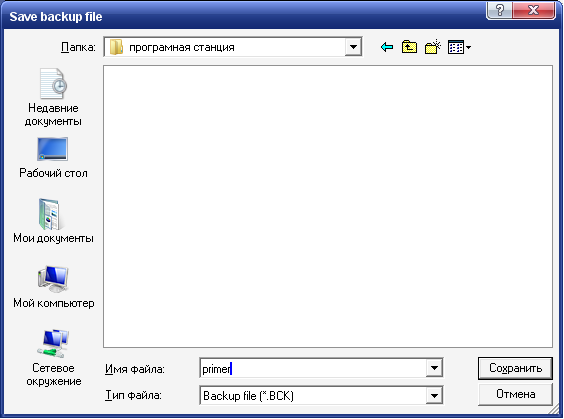
Выбираем путь для сохранения, желательно указать номер станка и дату. В маем случае просто Primer. Жмем сохранить
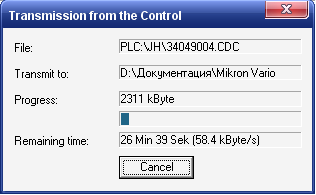
Создается Back up обычно пару минут, все зависит от скорости сети.
По завершению программа возвращается в исходное состояние и в заданной нами папке появляются два файла primer.LST и primer.BCK
.LST- лист, с описанием файлов и их пути
.BCK- сам архив.
5. Восстановление Backup (с компьютера на станок)
Дважды щелкаем на нужный нам файл архива в нашем случае primer.LST (именно лист).
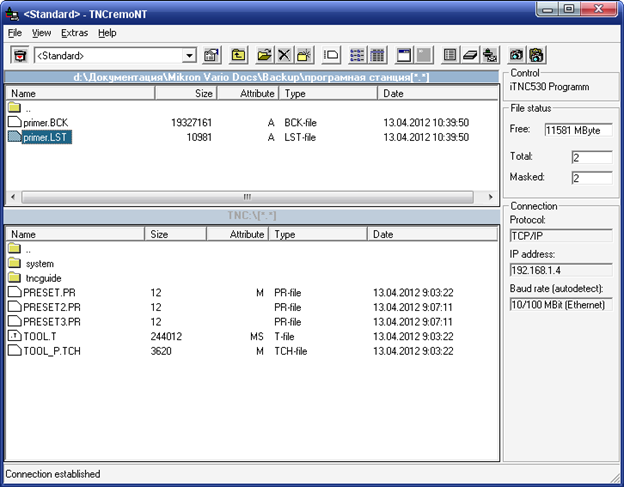
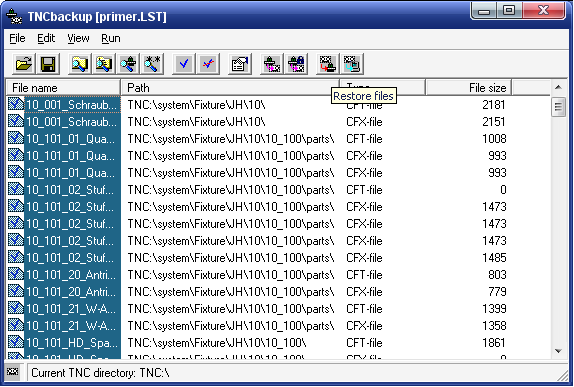
Выбираем необходимые файлы для восстановления на станке, если все жмем Ctrl+A (выделить все) и жмем Mark selected files
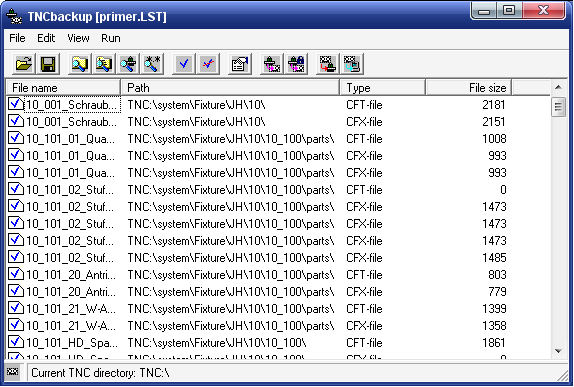
Жмем Restore files 
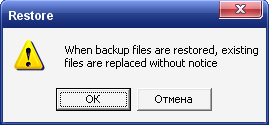
Жмем ОК
Жмем ДА
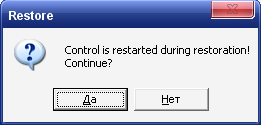
Перезагрузка станка происходит автоматически
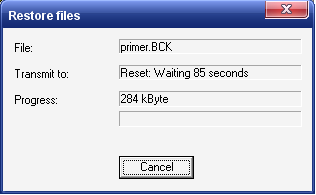
Выгружает файлы
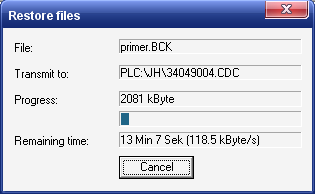
Программа возвращается в исходное файлы на станке переписаны, операция завершена, перезагружаем станок и наблюдаем за результатом.